
Шаблоны и эффекты для DaVinci Resolve
Семь паков для заставок, титров, переходов и оформления кадра. Нажмите на обложку, чтобы посмотреть состав и примеры.
ХВАТАЕТ БЕСПЛАТНОЙ РЕДАКЦИИ · ПЕРЕТАСКИВАНИЕМ, БЕЗ КЕЙФРЕЙМОВ · ФАЙЛ ПРИХОДИТ СРАЗУ ПОСЛЕ ОПЛАТЫ
Паки эффектов, титров и переходов
Состав, примеры и особенности каждого пака — в том же порядке, что в каталоге выше.
Заставка в начале ролика
Первые секунды выпуска: название, логотип, кадры из ролика. По этой задаче пак один.
Надписи и элементы поверх кадра
Эти элементы размещаются на дорожке над основным видео. Два пака отвечают за титры, третий — за плашки, стрелки, рамки и другие графические акценты. В обоих титровых паках есть русские шрифты.
-
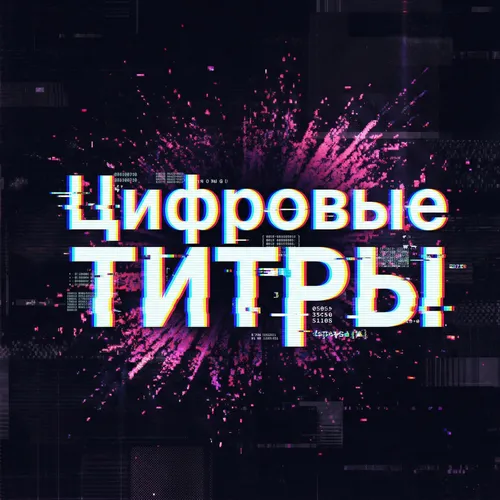 НАДПИСЬ НА КАДРЕ · ЦИФРОВОЙ СТИЛЬ
Цифровые титры
Резкие титры с помехами и смещением цвета — для интро, имён героев и рубрик. В ПАКЕ 28 титров и 28 звуков к ним, по звуку на каждый титр. Звук можно поставить и отдельно — акцентом на склейке. ВЫ ПОДСТАВЛЯЕТЕ свой текст Открыть пак → -
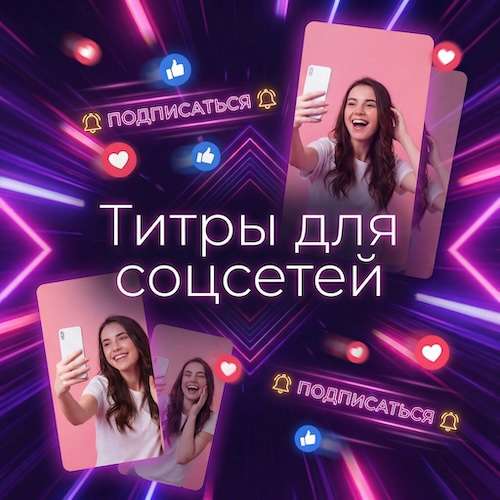 НАДПИСЬ НА КАДРЕ · СОЦСЕТИ
Титры для соцсетей
Тёплые анимированные надписи для роликов в соцсетях. В ПАКЕ 20 титров с исходным положением для кадра 16:9. Для вертикального или квадратного видео положение можно изменить в Inspector. ВЫ ПОДСТАВЛЯЕТЕ свой текст Открыть пак → -
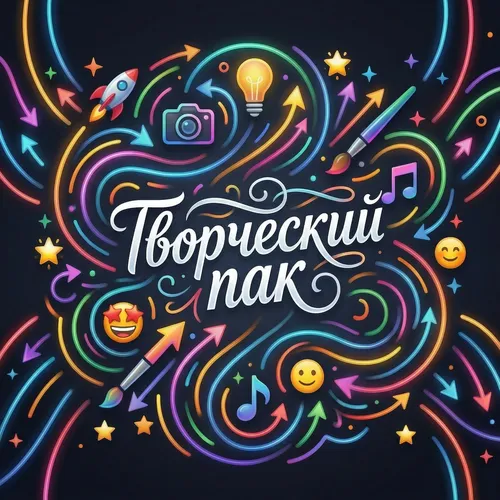 МЕЛКИЕ ЭЛЕМЕНТЫ ПОВЕРХ КАДРА
Творческий пак
Графические элементы для оформления ролика: стрелки, плашки, рамки, иконки и эмодзи. В ПАКЕ 13 групп элементов — кинорамки, аниматоры элементов, загрузчики, иконки, инфо-бары, линии, маски, стрелки, эмодзи. ВЫ ПОДСТАВЛЯЕТЕ ничего — элемент ложится поверх готового кадра Открыть пак →
Стык между кадрами
Переходы оформляют смену одного клипа другим. В этом паке собраны разные стили для спокойного и динамичного монтажа.
Внутри самого кадра
Эти паки меняют сам кадр: добавляют движение или собирают несколько видео в одной композиции.
-
 НЕСКОЛЬКО ВИДЕО В ОДНОМ КАДРЕ
Мультиэкран
Кадр делится на несколько экранов: реакция рядом с записью, два спикера, снимок до и после. В ПАКЕ 16 готовых композиций на два, три, четыре и больше экранов — горизонтальных и вертикальных, с анимацией появления. ВЫ ПОДСТАВЛЯЕТЕ свои клипы — они занимают подготовленные области композиции Открыть пак → -
 ДВИЖЕНИЕ САМОГО КАДРА
Виртуальная камера
Готовые движения виртуальной камеры для видео, фотографии или стоп-кадра. В ПАКЕ Движения от еле заметного покачивания до уверенного прохода. Разгон и остановка просчитаны заранее. ВЫ ПОДСТАВЛЯЕТЕ видео, фотографию или титр, который уже лежит на таймлайне Открыть пак →
Что с чем работает
Каждый пак можно использовать отдельно. В одном ролике также можно сочетать заставку, титры, переходы и другие элементы.
Виртуальная камера работает не только на видео. Эффект можно применить и к титру, чтобы добавить движение надписи. На её странице это показано отдельно.
Большой пак переходов можно использовать между клипами и для появления титров.
Творческий пак и Конструктор заставок подходят для разных задач: первый добавляет оформление поверх видео, второй помогает собрать вступление с текстом или логотипом.
Цифровые титры и Титры для соцсетей делают одну работу — надпись на кадре. Выбирайте между ними по стилю анимации, который подходит вашему ролику.
Название «Мультиэкран» встречается и у отдельного пака, и у одной из тридцати категорий большого пака переходов. Это разные инструменты: в переходах мультиэкран появляется на склейке, а в отдельном паке композиция с несколькими видео может оставаться в кадре весь эпизод.
Установка и настройка паков
Ниже — общие принципы установки и настройки. Совместимость и состав уточняйте на странице выбранного пака.

Хватает бесплатной редакции

Как паки ставятся в DaVinci Resolve
Один раз установить по инструкции. После установки элементы доступны в библиотеке эффектов DaVinci Resolve. Повторная установка для каждого проекта не нужна.
Перетащить на таймлайн. Анимация появления и исчезновения уже настроена.
Подвинуть ползунки. Меняйте размер, цвет, положение и скорость в настройках и проверяйте результат в кадре. Для основных параметров не нужно собирать анимацию во Fusion.

Что приходит после оплаты
Пак и пошаговая инструкция появляются в личном кабинете сразу, ссылка приходит на почту.
Инструкция рассчитана на того, кто ставит такое впервые.
Обновления пака приходят без доплат.
Если пак не устанавливается или возник вопрос по настройкам, напишите в Телеграм или по электронной почте.
Частые вопросы об эффектах и титрах
Чем паки отличаются друг от друга?
Задачами и составом. Для начала ролика подойдут заставки и анимация логотипа. Между клипами добавляют переходы — это пак переходов на стык кадров, самый крупный из семи. Для оформления поверх видео есть три пака: резкая цифровая надпись, титры для видео в соцсетях и мелкие элементы — стрелки, плашки, рамки. Последние два меняют саму картинку: делят кадр между несколькими видео или заставляют его двигаться. Два титровых пака решают похожие задачи, но различаются стилем анимации.
Нужно ли уметь работать во Fusion и ставить кейфреймы?
Нет. Элемент перетаскивают на таймлайн, дальше двигают ползунки: размер, цвет, положение, скорость, тайминги. Появление, задержка и уход уже собраны внутри элемента. Тянете ползунок — результат видно сразу.
Работает ли это в вертикальном кадре?
Да, во всех семи паках. У «Мультиэкрана» есть отдельные вертикальные композиции. Элементы «Творческого пака» подходят для разных соотношений сторон без отдельных версий. У «Титров для соцсетей» исходное положение настроено для 16:9, а для вертикального или квадратного кадра его можно изменить в Inspector.
Нужна ли платная редакция Studio?
Не нужна ни одному из семи. Всё работает в бесплатной редакции DaVinci Resolve — и на Windows, и на macOS.
Можно ли взять несколько паков?
Можно. Паки можно сочетать в одном ролике: добавлять заставку, переходы, титры и другие элементы. Два титровых пака решают похожие задачи, но отличаются стилем анимации.