
Кинорамки
Timesaver VFX · Пак для DaVinci Resolve
«Творческий пак» для DaVinci Resolve
В паке 13 групп элементов для оформления видео: кинорамки, аниматоры элементов, инфо-бары, стрелки, эмодзи и другие заготовки. Добавьте нужный элемент на таймлайн и настройте его под свой проект. Один и тот же набор подходит для горизонтальных, вертикальных и квадратных видео.
Windows и macOS
Любые разрешения и fps
Доступ сразу после оплаты
Зачем нужен пак
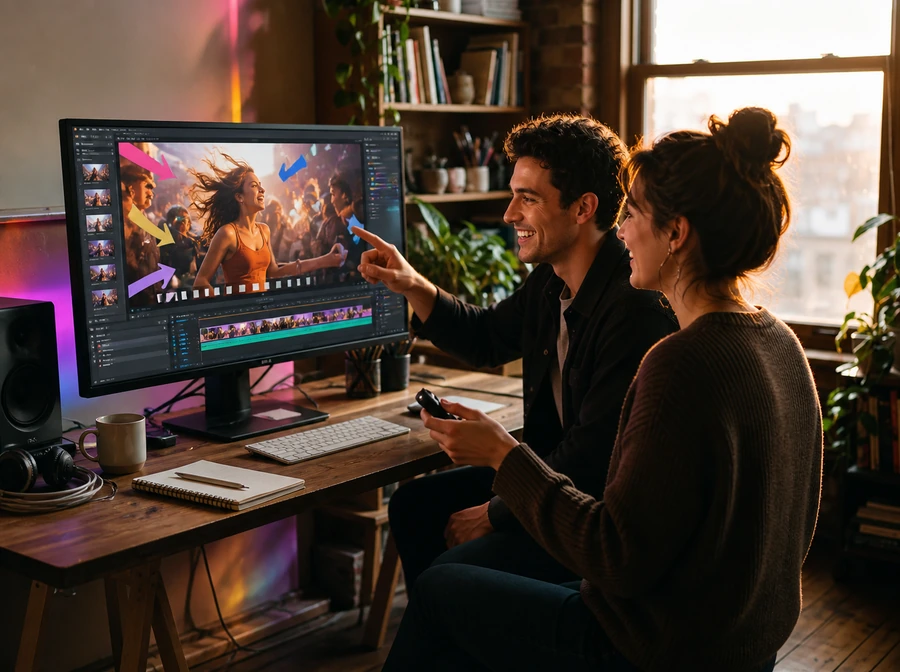
Что уже настроено внутри элементов
Форма, анимация и основные параметры уже готовы. Цвет, размер, положение и тайминги можно изменить под свой проект.
13 групп элементов
Аниматоры элементов, рамки, плашки с именем, загрузчики, стрелки и другие заготовки собраны в одной библиотеке.
Готовая анимация
Появление, движение и уход элемента настроены заранее. Тайминги можно изменить после добавления на таймлайн.
Единая система оформления
Титры, иконки, стрелки и другие элементы сочетаются между собой. Их можно использовать в разных частях одного ролика.
Настройки доступны в Inspector
После добавления на таймлайн можно изменить цвет, размер, положение и тайминги элемента.
Как это работает
Как добавить элемент в проект
Установите библиотеку, выберите нужный элемент и настройте его под оформление ролика.
1
Установите пак по инструкции
После установки эффекты, титры и генераторы появятся в библиотеке DaVinci Resolve.
2
Перетащите нужный элемент на таймлайн
Выберите кинорамку, стрелку, инфо-бар или кнопку подписки. Анимация появления и ухода уже настроена.
3
Настройте элемент под свой ролик
В Inspector можно изменить размер, цвет, положение и тайминги.
Кейфреймы вручную ставить не нужно: движение уже настроено внутри элементов.
Что внутри
13 групп элементов с отдельными превью
Нажмите на плитку, чтобы посмотреть анимацию выбранной группы до покупки.
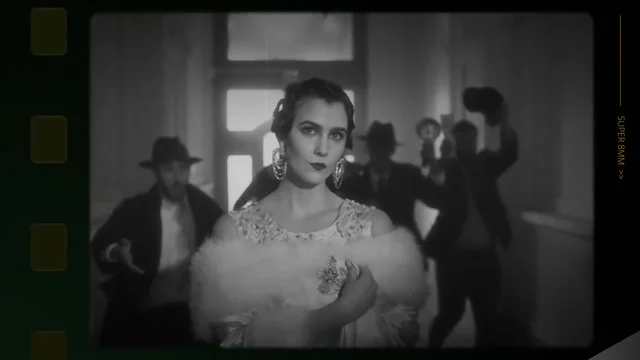
Аниматоры элементов
Анимированные текстуры
Загрузчики
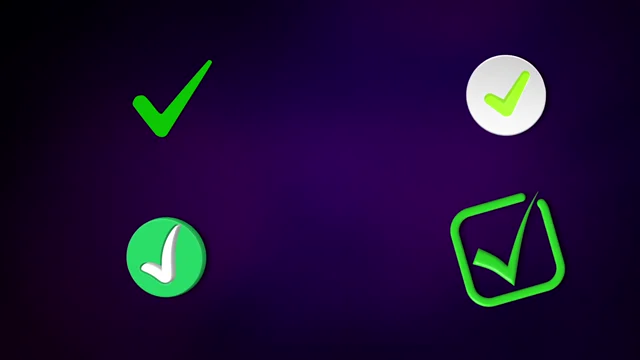
Иконки
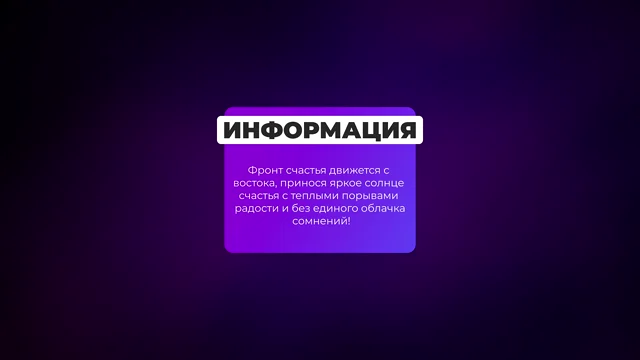
Информ-бары
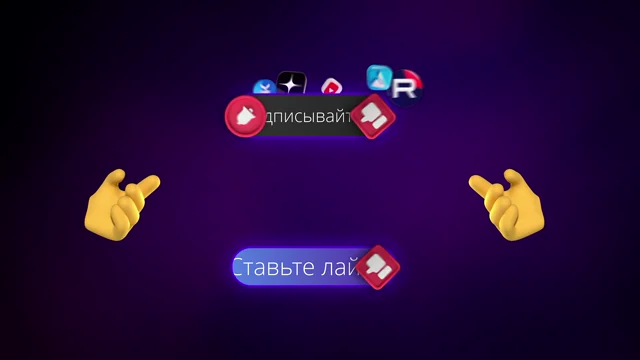
Кнопки подписки
Линии
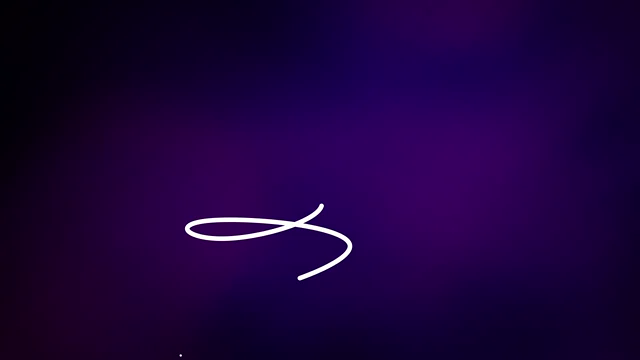
Маски
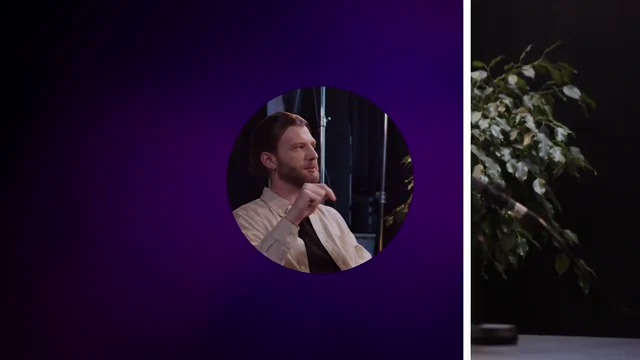
Выделения
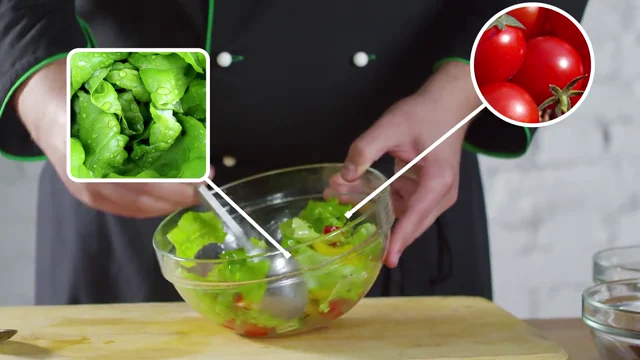
Стрелки
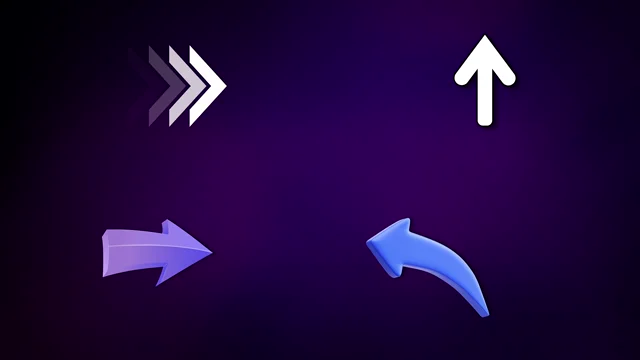
Эмодзи
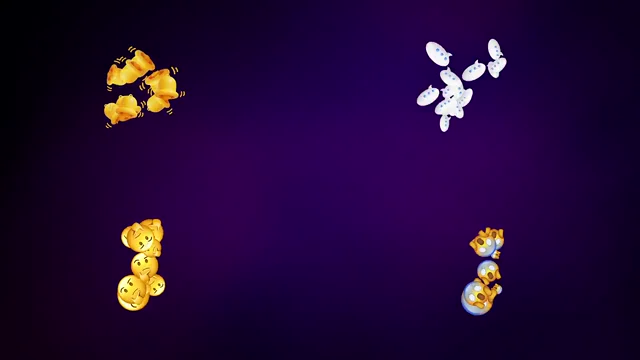
Разные форматы
Загружаем превью…
—
Видео загружается только после нажатия на плитку.
Получить пак
Доступ сразу после оплаты · Гарантия возврата
Кому пригодится
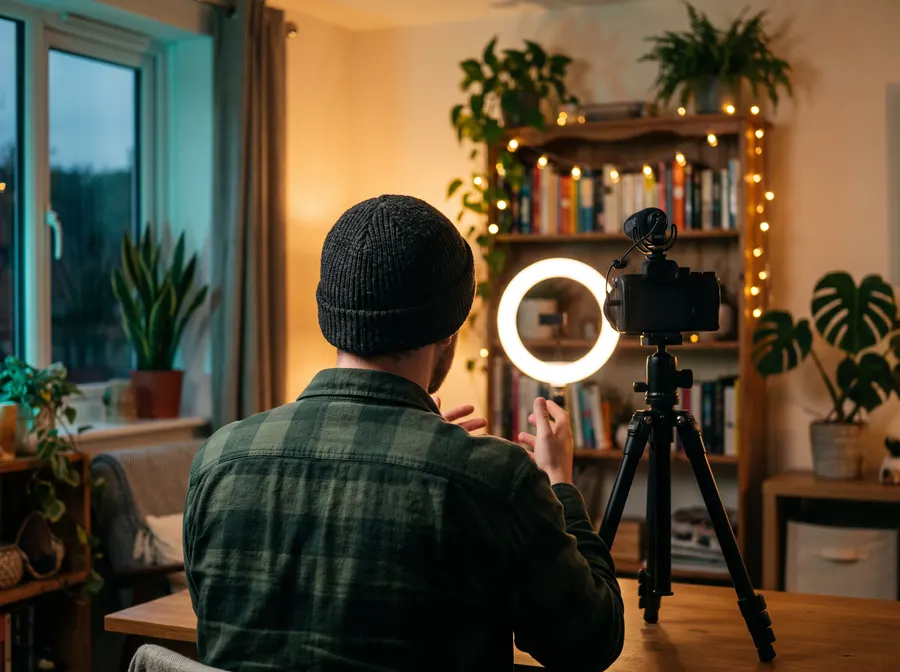
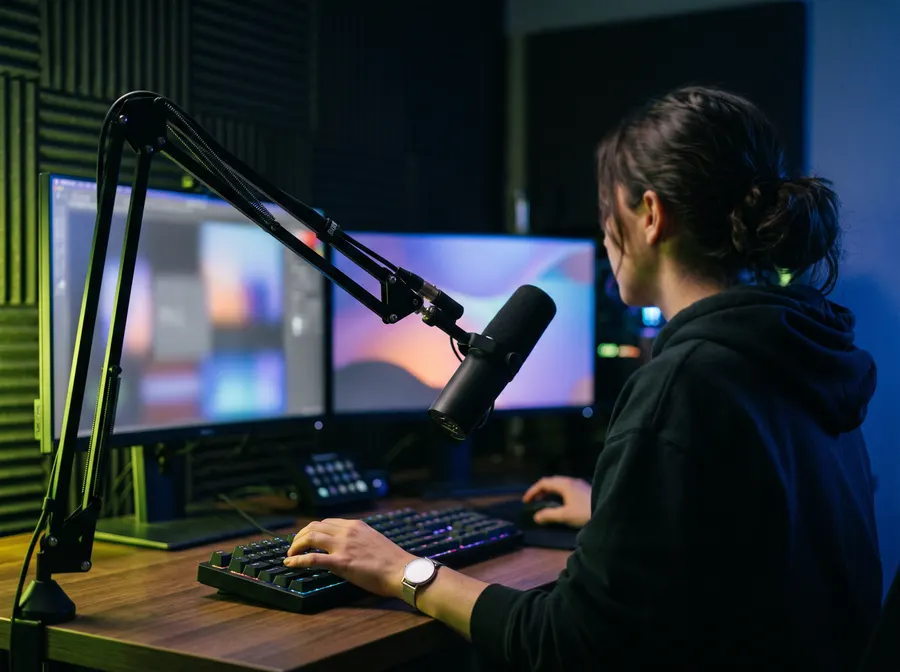
Где пригодятся элементы из пака
Шесть примеров для подписей, указателей, рамок и других элементов поверх видео.
Влоги и YouTube
Добавьте подписи, кнопки подписки и графические акценты поверх видео.
Обучающие ролики
Стрелками и выделениями можно показать нужную кнопку, область интерфейса или деталь в кадре.
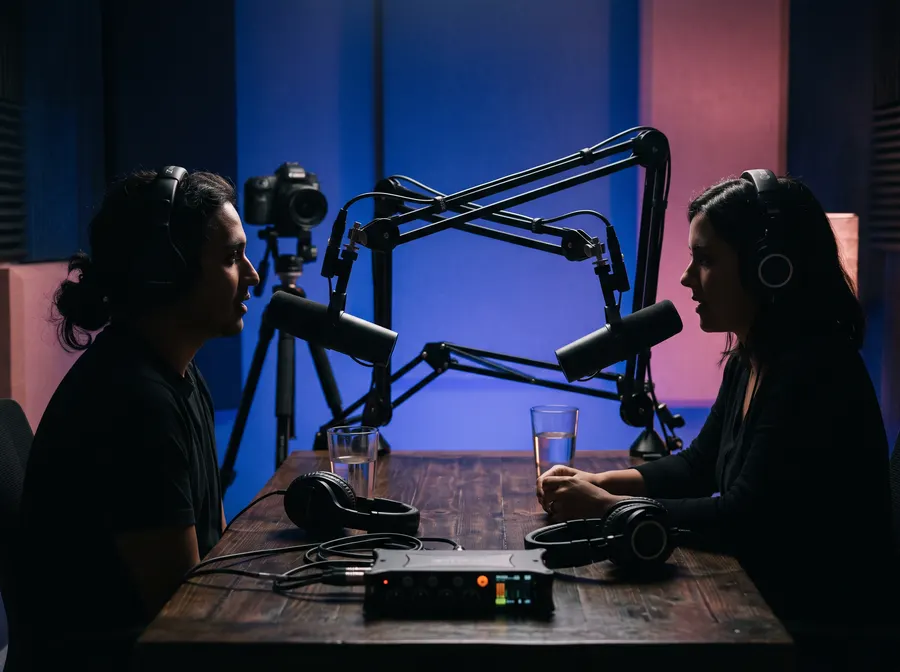
Подкасты и интервью
Плашка с именем гостя уже содержит настроенную анимацию появления и ухода.
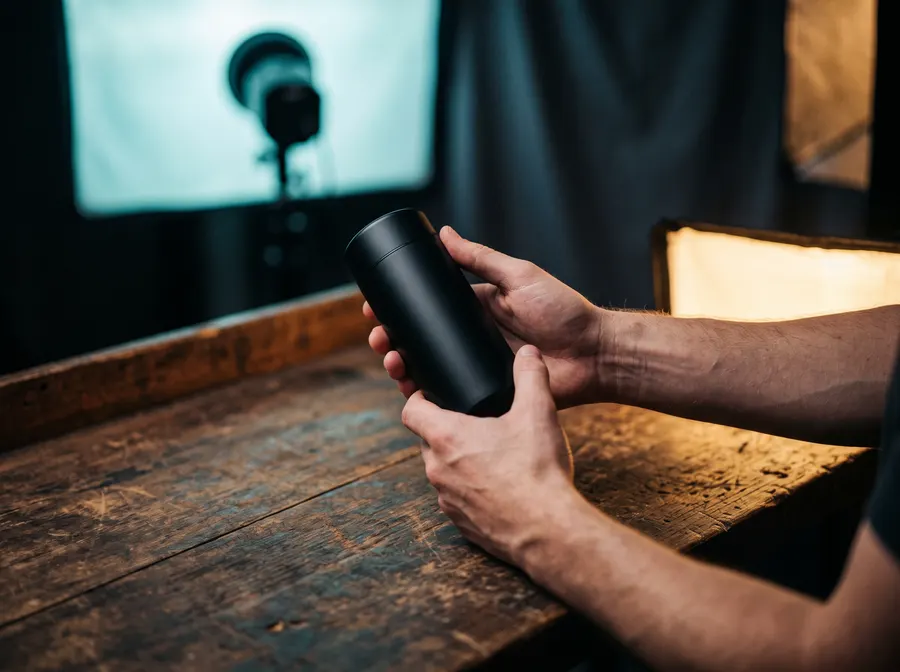
Обзоры и распаковки
Выделите нужную деталь рамкой, кругом или стрелкой и добавьте короткую подпись.
Заказной монтаж
Плашки, рамки и подписи можно привести к цветам и стилю клиента.
Shorts и Reels
Те же элементы можно использовать в вертикальном и квадратном кадре — отдельных версий искать не нужно.
Совместимость
Совместимость и настройки
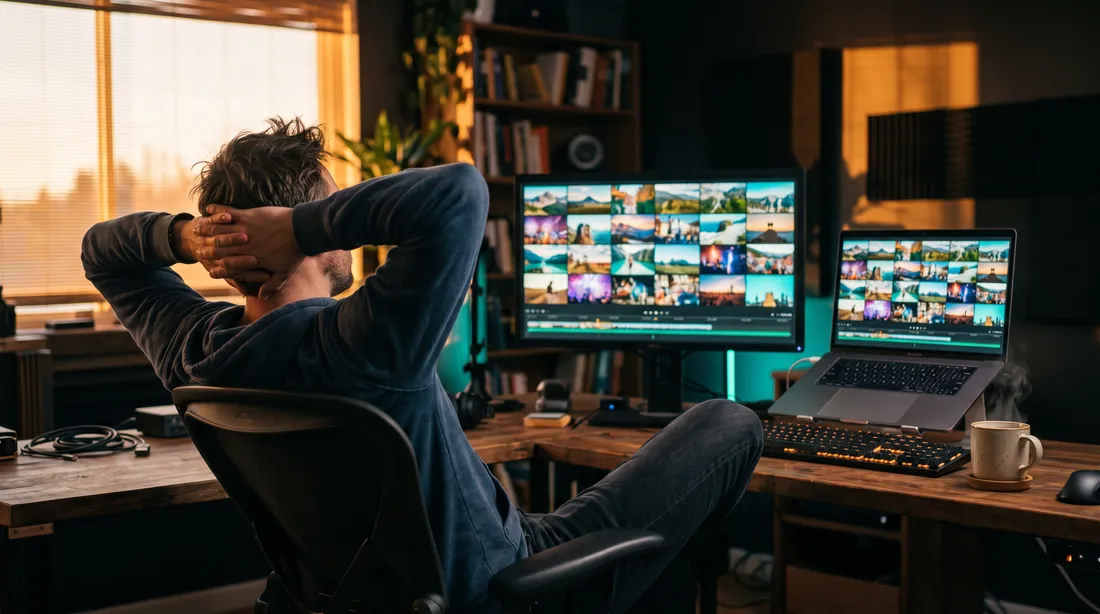
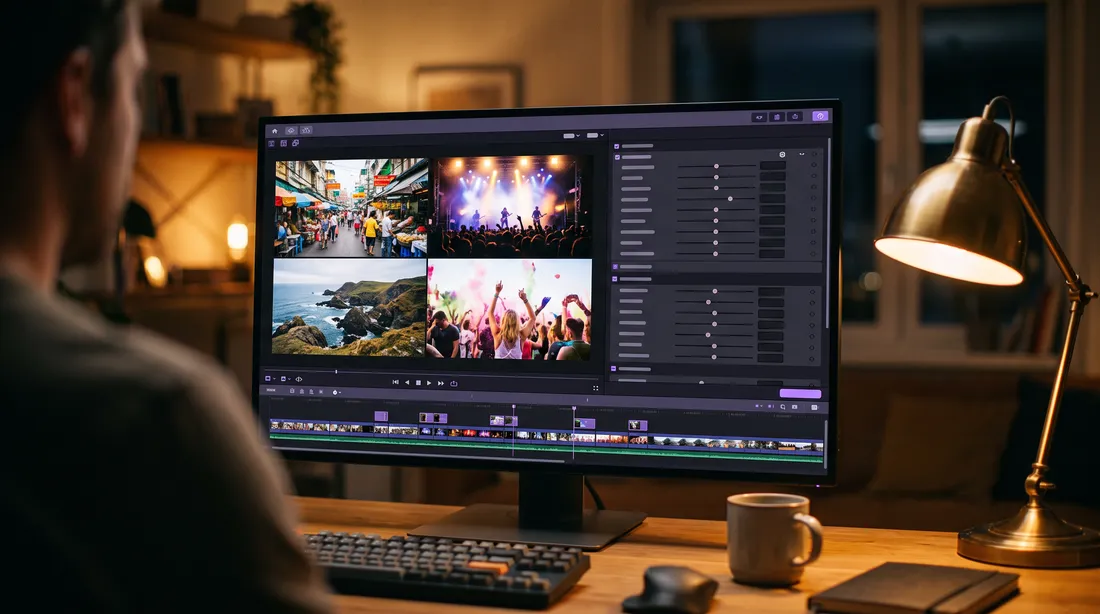
Пак работает на Windows и macOS. Элементы подходят для разных разрешений, частоты кадров и соотношений сторон.
Windows и macOS
Пак одинаково работает в DaVinci Resolve на обеих системах.
Любое разрешение
Элементы можно использовать в HD, Full HD, 4K и проектах с нестандартным размером кадра.
Любой fps
24, 25, 30, 60 — анимации остаются плавными.
Точная настройка
Размер, цвет, положение и тайминги каждого элемента можно изменить в Inspector.
Любое соотношение сторон
Один и тот же элемент можно использовать в горизонтальном, вертикальном или квадратном кадре.
Работает в бесплатной версии DaVinci Resolve — платная Studio не обязательна
При покупке
Что входит в «Творческий пак»
В пак входят 13 групп элементов и инструкция по установке. Цвет, размер, положение и тайминги можно менять в Inspector.
Коллекция эффектов, титров и генераторов — 13 групп для оформления видео
Доступ сразу после оплаты — пак появится в личном кабинете
Бесплатные обновления — новые версии пака приходят без доплат
Подробная инструкция по установке — по шагам, от файла до первого элемента в кадре
Поддержка — если возникнет проблема с установкой или настройкой, напишите нам — поможем разобраться
250 рублей на бонусный счёт — бонусами можно оплачивать курсы и шаблоны на сайте Timesaver VFX
Гарантия возврата — если решите, что пак вам не подходит, мы вернём деньги
Условия покупки
Одна покупка, без подписки
Пак покупается один раз и остаётся у вас. Элементы можно использовать в текущих и следующих проектах.
Сохраните выбранное оформление и используйте его в следующих выпусках канала или рубрики.
Все 13 групп устанавливаются в одну библиотеку DaVinci Resolve.
Вопросы и ответы
Ответы на частые вопросы
Установка, совместимость, настройка и работа в кадре разного формата.
Подойдёт ли бесплатная версия DaVinci Resolve?+
Подойдёт. Все элементы пака работают в DaVinci Resolve Free — покупать Studio не нужно.
Какая версия DaVinci Resolve нужна?+
Пак тестировался на DaVinci Resolve 20. Если у вас другая версия и возникнут вопросы, напишите в поддержку — поможем разобраться.
Как я получу заказ?+
Сразу после оплаты пак и инструкция появятся в личном кабинете, а ссылка придёт на вашу почту.
Что такое VFX-бонусы?+
Это внутренняя валюта Timesaver VFX. Бонусы копятся, когда вы проходите курсы, а потратить их можно на курсы и любые товары на сайте. За этот заказ на бонусный счёт придёт 250 ₽.
Подойдут ли элементы для вертикальных видео?+
Да. Одни и те же элементы можно использовать в горизонтальном, вертикальном и квадратном кадре. Отдельных версий в паке нет.
Можно ли настроить элементы под свой стиль?+
Да. В Inspector можно изменить размер, цвет, положение и тайминги. Кейфреймы вручную ставить не нужно.
Я новичок в Resolve. Справлюсь с установкой?+
Да. К паку прилагается пошаговая инструкция. Если во время установки возникнет вопрос, напишите в поддержку.
Добавьте оформление из готовой библиотеки
Установите пак, выберите нужный элемент и настройте его цвет, размер и положение.
Получить «Творческий пак»
Доступ сразу после оплаты
Бесплатные обновления
Гарантия возврата


